madScanner — наглядная карта занятого места на диске
Когда на диске заканчивается место, полезно быстро увидеть, какие папки занимают его больше всего. madScanner сканирует выбранный диск или папку и показывает размеры файлов в виде круговой карты. Программа работает в Windows и Linux, написана на C++17 с интерфейсом FLTK и читает метаданные файлов, не открывая их содержимое.
Что показывает карта
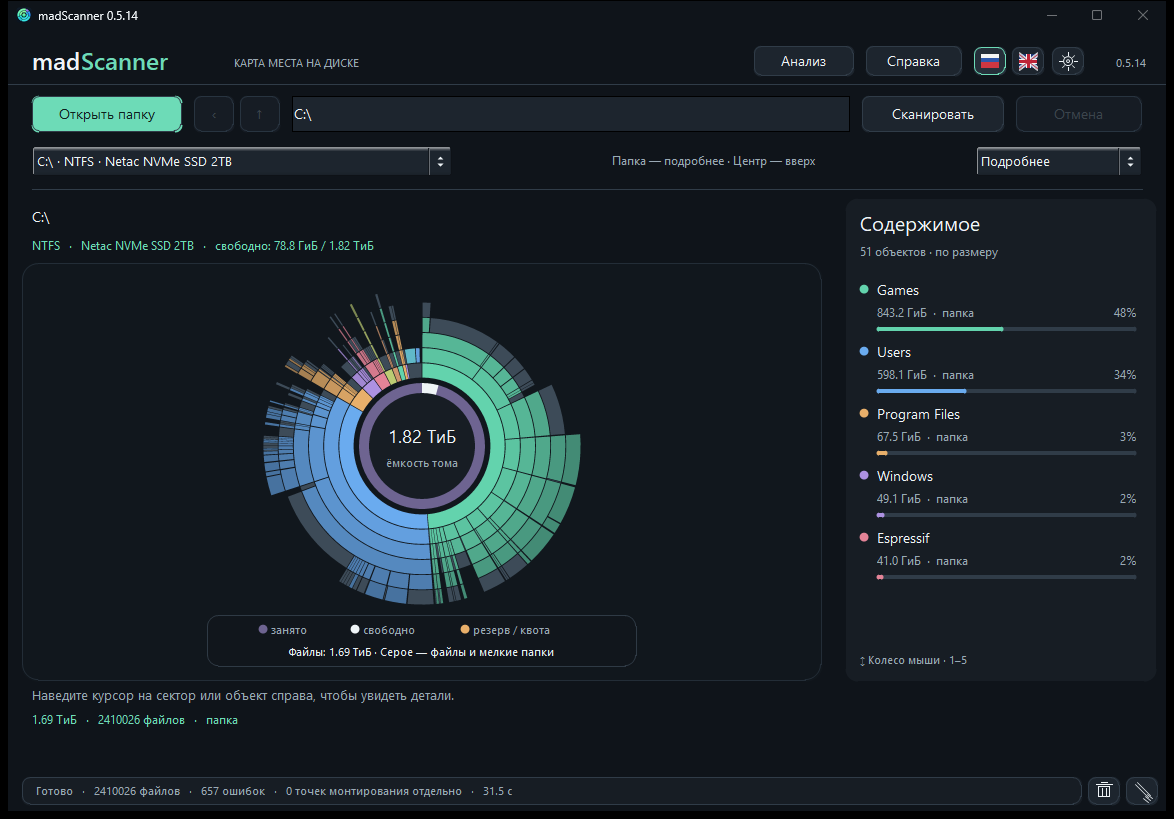
Внутреннее кольцо показывает содержимое выбранной папки. Ширина сектора соответствует логическому размеру файла или папки, внешние кольца раскрывают вложенные каталоги. Мелкие объекты и отдельные файлы объединены в серый сектор: их размеры учитываются, а сами файлы можно посмотреть в списке справа. Выбор папки раскрывает её без повторного сканирования. В центре отображается объём текущей папки либо ёмкость тома; отдельное кольцо показывает занятое и свободное место файловой системы.
Как пользоваться
В актуальной версии интерфейс можно переключать между русским и английским флажками в верхней панели. Шестерёнка открывает настройки языка, светлой или тёмной темы, детализации карты и живого предварительного просмотра во время сканирования. Обновление исправляет геометрию диаграммы: файлы и папки занимают всю занятую дугу тома, но не заходят на сектор свободного места. Также исправлено отображение модальных подтверждений; прозрачная иконка Windows сохраняется из предыдущей версии.
- Установите и запустите madScanner. Нажмите «Открыть папку», выберите диск в списке или введите путь и нажмите Enter.
- Нажмите «Сканировать» и дождитесь завершения обхода. Если процесс занимает слишком много времени, «Отмена» остановит его и покажет неполный результат.
- Наводите курсор на сектор или строку справа, чтобы видеть путь, размер и число файлов. Щёлкните по папке, чтобы перейти внутрь.
- Щелчок по центру карты, Backspace или кнопка «Вверх» возвращают на уровень выше. Это работает и после локального пересканирования папки, например после удаления объектов через корзину. Alt+Left возвращает к предыдущему виду, а правая кнопка мыши открывает контекстное меню.
- Используйте режимы «Обзор», «Обычный» и «Подробнее» для разной глубины карты: соответственно до 6, 9 и 12 уровней вложенных папок. Кнопка «Анализ» или Ctrl+F покажет 200 крупнейших файлов и поиск по имени. F5 обновляет снимок после изменений на диске, F1 открывает справку.
- Щёлкните правой кнопкой по файлу или папке, чтобы открыть объект в проводнике, скопировать путь, открыть терминал или переместить объект в системную корзину после подтверждения. Кнопка с корзиной очищает её только после отдельного подтверждения; кнопка с метлой открывает корзину для ручного управления.
Файловые системы и ограничения
Программа показывает ёмкость и свободное место по данным операционной системы. На локальных дисках Windows она пытается определить модель накопителя, а для сетевых подключений показывает тип и удалённый узел. В Linux отдельные точки монтирования отмечаются как границы и могут сканироваться отдельно. Символические ссылки, точки повторного анализа и специальные файлы пропускаются. Размеры файлов являются логическими: фактически занятое место может отличаться из-за сжатия, разрежённых файлов и служебных данных файловой системы. Сканирование создаёт снимок состояния диска; после изменений нажмите F5.
Установщик включает исполняемый файл, документацию и уведомления о лицензиях. Для установки в Windows нужны права администратора; после установки программа доступна из меню «Пуск» и удаляется стандартными средствами Windows. Англоязычная документация также доступна в ветке EN на GitHub.