madARDstorageConnector — доступ к корпоративному хранилищу ARD из Windows
madARDstorageConnector — небольшой клиент командной строки для Windows, который по требованию поднимает защищённый туннель в сеть ARD и подключает корпоративные сетевые диски. Сотрудник из дома, из мобильного офиса или из филиала получает доступ к общим папкам так же, как в офисе: сеть ARD не нужно открывать наружу, а доступ выдаётся только на время работы. Программа написана на C++17 и работает в Windows 10/11 x64.
Что делает программа
Команда madconn connect выполняет три шага:
- читает ключ WireGuard и пароль к сетевому ресурсу из диспетчера учётных данных Windows — не из файла;
- поднимает туннель WireGuard до VPN-шлюза сети ARD;
- подключает настроенные сетевые диски, авторизуясь под учётной записью пользователя.
Команда madconn disconnect отключает диски, останавливает туннель и удаляет с диска временный файл конфигурации туннеля, в котором хранится приватный ключ. Команда madconn diagnose выводит полный отчёт: права, состояние VPN, учётные данные, доступность сетевого ресурса и возможный конфликт адресов локальной и корпоративной сети.
Команды
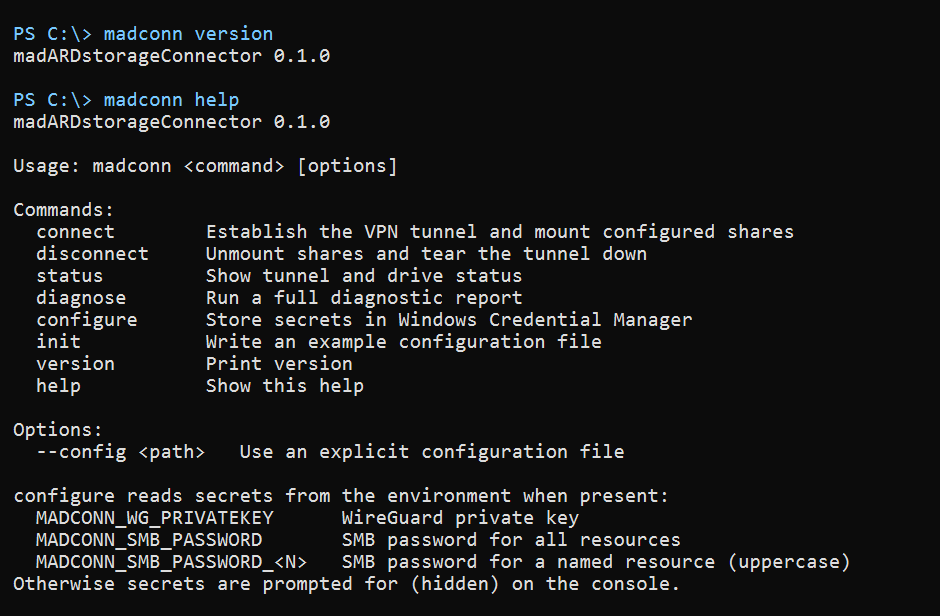
connect— поднять туннель и подключить диски;disconnect— отключить диски и остановить туннель;status— показать состояние туннеля и дисков;diagnose— полный диагностический отчёт;configure— сохранить секреты в диспетчере учётных данных Windows;init— записать пример файла конфигурации;version,help— версия и справка.
Общий параметр --config <путь> позволяет указать конкретный файл конфигурации.
Безопасность
Секреты — приватный ключ WireGuard и пароль к сетевому ресурсу — хранятся только в диспетчере учётных данных Windows и никогда в открытом виде. На время работы временный профиль туннеля доступен лишь системе и администраторам, а при отключении удаляется. Для создания виртуального сетевого интерфейса и записи в системные ветки реестра нужны права администратора. Команды configure и connect запускаются в интерактивном сеансе пользователя: диспетчер учётных данных Windows не позволяет сохранять секреты из служебных и сетевых сеансов.
Установка и требования
- Windows 10/11 x64; для установки и работы нужны права администратора.
- Перед первым подключением установите WireGuard for Windows (например,
winget install WireGuard.WireGuard). - Сборка пока не подписана коммерческим сертификатом издателя, поэтому SmartScreen может показать предупреждение при первом запуске.
Установщик кладёт программу в каталог Program Files, по желанию добавляет её в PATH и создаёт ярлык в меню «Пуск», а также записывает пример конфигурации в %ProgramData%\madARDstorageConnector\connector.json. Удаление — стандартными средствами Windows.
Порядок первого запуска
- Установите программу и заполните
connector.json: адрес шлюза, публичный ключ сервера, перечень сетевых ресурсов и буквы дисков. - Выполните
madconn configure— программа запросит приватный ключ WireGuard и пароль к ресурсу, ввод скрыт. - Выполните
madconn connect, затем при необходимостиmadconn statusилиmadconn diagnose.
Это версия 0.1.0 (MVP). Программа предназначена для сотрудников организации и распространяется как есть.